Tampilkan postingan dengan label Belajar Microsoft. Tampilkan semua postingan

Minggu, 15 April 2012

Cara Menulis Ayat Al-Qur’an di Ms Word 2007

Sudah lama tida posting di blog ini dan sekarang saya akan mencoba memberikan tutorial tentang bagai mana cara menulis atau memasukan Ayat Al-Qur’an Di Ms Word 2007. Jika dengan mengetikan satu persatu menggunakan keyboard terlalu lama dan memakan waktu yang lumayan lama dengan software ini anda dengan mudah dan cepat langsung masuk ke Microsoft word anda. Tentunya software ini di pasilitasi dengan terjemahannya dan isi dari ayat tersebut, lihat gambar berikut :

Untuk menggunakan software ini anda cukup mendownloadnya di sini (Al-Qur'an In Word) lalu instal, setelah anda instal buka ms word anda lihat pada bagian menu paling kanan yaitu menu Add-Ins:

Nah itu adalah hasil install software yang tadi anda install, anda tinggal ke menu Al-Quran lalu aka ada Submenu di sana:
Get Arabic+Translate : jika anda memilih menu ini anda memilih ayat Al-Quran dan terjemahannya
Get Arabic : Jika anda memilih sub menu ini berarti anda memilih Ayat Al-Qurannya Saja.
Get Translate : jika anda memilih ini berarti anda memilih Terjemahannya Saja


Mungkin itu yang paling penting dari software ini. Mudah-mudahan ini bisa bermanfaat untuk anda semua terimakasih banyak telah berkunjung. Download  Juga Software Al-Quran 3D Untuk Komputer

Rating: 5
Read More >>

Jumat, 30 Maret 2012

Cara Membuat File PDF Menggunakan Ms Word 2007


Cara Membuat File PDF Menggunakan Ms Word 2007 - Bingung ya cara membuat document pdf atau membuat file yang ber extension PDF, jngan khawatir karena saya sekarang ingin memberikan tutorial Cara Membuat File PDF di Microsoft Word. Caranya gampang anda tinggal membaca dan memahami apa yang saya berikan sekarang.
  • Yang pertama Download SaveAsPDFandXPS.exe ( Jika Belum Punya ) lalu  install di computer anda, saya tida akan memberikan cara untuk menginstal program tersebut karena itu sangat mudah tinggal duble klik dan ikuti apa yang di instruksikan oleh program tersebut.
Cara Membuat File PDF Menggunakan Ms Word 2007

  • Setelah anda berhasil menginstal program tersebut anda klik Icon yang ada di Ms Word 2007  Letaknya Di atas kiri, untuk lebih jelas nya lagi lihat gambar di Atas:
Cara Membuat File PDF Menggunakan Ms Word 2007

  • Untuk selanjutnya pilih menu Save As -> PDF or XPS kalau Belum jelas lihat gambar di Atas:
Cara Membuat File PDF Menggunakan Ms Word 2007

  • Nah Sekarang beri nama File pdf yang anda ingin buat .
  • Rebes Dehh ekkhh Beres Dehh kwokwokwokwo.

Rating: 5
Read More >>

Selasa, 20 Maret 2012

Cara membuat footnote Catatan kaki di Word 2007

Cara membuat footnote Catatan kaki di Ms Word 2007 - Foot note merupakan catatan kaki yang terletak pada bagian akhir di halaman yang sama. Foot note berisi suatu keterangan, uraian atau referensi suatu kutipan. Foot note biasanya ditandai dengan angka pada akhir kalimat atau kata yang diberi footnote.

Untuk membuat foot note di Word 2007, dapat diikuti langkah-langkahnya sebagai berikut : 
  1. Letakkan kursor pada akhir kata atau kalimat yang akan diberi footnote.
  2. Klik References kemudian klik Insert Footnote

     
  3. Ketikkan catatan atau isi dari footnote tersebut.
  4. Maka dibelakang kata atau kalimat yang diberi footnote akan muncul angka kecil, dan dibagian bawah halaman terdapat angka dan keterangan yang telah anda berikan.
  5. Jika pointer diarahkan pada angka footnote, maka akan muncul keterangan atau isi footnote tersebut.

  6. Lakukan hal yang sama untuk membuat footnote selanjutnya, dan secara otomatis nomor footnote juga akan berubah sesuai dengan urutan. 
Rating: 5
Read More >>

Cara membuat mail merge di Ms Word 2007

Mail merge atau surat masal adalah salah satu fasilitas di Microsoft Word 2007 untuk mempermudah user melakukan pekerjaan dengan hanya membuat satu format surat namun dengan berbagai tujuan alamat dan nama yang berbeda. 

Untuk membuat mail merge berikut ini adalah langkah-langkahnya :
  1. Buat dokumen terlebih dahulu (bisa berupa surat, blangko formulir, atau dokumen yang lain)
  2. Klik ribbon Mailings kemudian klik Start Mail Merge, pilih Step by Step Mail Merge Wizard

    membuat mail merge
  3. Akan muncul panel Mail Merge disebelah kanan jendela Word anda.
  4. Pada Select document type pilih Letters kemudian klik Next pada bagian bawah untuk melanjutkan.

    membuat mail merge
  5. Pilih Use the current document kemudian klik Next

    membuat mail merge
  6. Pada pilihan select recipients, jika anda belum membuat daftarnya pilih saja Type a new listkemudian klik Create.

    membuat mail merge
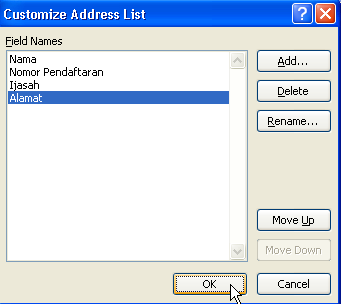
  7. Akan muncul jendela New Address list. Untuk memudahkan pekerjaan kita nantinya sebaiknya kolom yang ada dihapus kemudian dibuat kolom isian yang baru sesuai dengan yang dibutuhkan.
    • Klik Customize columns

      membuat mail merge
    • Pilih filed name kemudian klik tombol delete, sampai semua nama kolom terhapus.

      membuat mail merge
    • Untuk membuat field name baru klik Add kemudian beri nama sesuai dengan kebutuhan (seperti Nama, Alamat, dsb)

      membuat mail merge
    • Tambahkan beberapa filed sesuai dengan kebutuhan anda.
    • Jika dirasa sudah cukup klik OK

      membuat mail merge
    • Muncul jendela New address list. Masukkan data-data yang dibutuhkan sampai selesai, kemudian klik OK

      membuat mail merge
    • Untuk menghapus entry klik pada entry yang mau dihapus kemudian klik delete. Untuk menambah entry baru klik pada new entry.
    • Simpan pada folder dimana tempat dokumen tersimpan kemudian klik Save.

      membuat mail merge
    • muncul daftar list yang sudah siap untuk dimasukkan. Untuk memasukkan semua beri tanda centang pada kotak yang ada, atau bisa anda pilih sendiri sesuai kebutuhan daftar yang ada dengan menghilangkan tanda centang pada list tersebut.

      membuat mail merge
  8. Klik Next : Write your letter untuk melajutkan
  9. Sampai disini kita akan memasukkan daftar field yang telah kita buat tadi untuk dimasukkan pada dokumen. Arahkan kursor pada tempat filed diletakkan.

    membuat mail merge
  10. Pada pilihan write your letter, pilih More item

    membuat mail merge
  11. Pada jendela yang muncul pilih nama filed sesuai dengan dokumen kemudian klik insert

    membuat mail merge
  12. Ulangi langkah diatas sampai data diisi dengan field yang sesuai. Sehingga tampilannya akan seperti dibawah ini.

    membuat mail merge
  13. kemudian klik Next untuk melihat hasil merge data. Klik tanda panah kekanan atau kekiri pada preview your letters untuk melihat hasil.

    membuat mail merge

    membuat mail merge
  14. Jika ada yang masih salah datanya bisa diubah datanya pada edit recipient list. Jika sudah cukup klik Next untuk complete the merger.
  15. Terdapat dua pada pilihan complete merger yaitu Print dan Edit individual letters. Jika anda pilih merger print, maka data merger akan langsung dicetak melalui printer. Jika dipilih Edit individual letters maka data akan ditampilkan pada beberapa halaman langsung di Ms Word. Silahkan pilih sesuai kebutuhan.

    membuat mail merge
Sumber : http://ketikankomputer.blogspot.com/2011/11/cara-membuat-mail-merge-di-ms-word-2007.html

Rating: 5
Read More >>